Codex 与 AGIOne 搭配配置及使用的最佳实践
Codex + CC Switch + AGIOne — AI 编码设置指南
一份清晰的分步指南,用于配置Codex Desktop,使其搭配CC Switch以及**AGIOne(agione.pro)**API 令牌,以实现 AI 辅助编码。
架构概述
Codex Desktop (AI coding client)
        │
        │  Requests go through local route
        ▼
CC Switch (local proxy — protocol conversion + provider management)
        │
        │  Forwards to upstream API
        ▼
AGIOne (https://agione.pro/hyperone/xapi/api)
        │
        │  Routes to models
        ▼
DeepSeek / GLM / Gemini / GPT, etc.
为什么选择路由模式? AGIOne 采用 Chat Completions 协议,而 Codex 采用 Responses 协议。CC Switch 的路由模式可自动完成协议转换。
步骤1:下载并安装Codex Desktop
- 访问OpenAI官方网站并下载Codex Desktop。
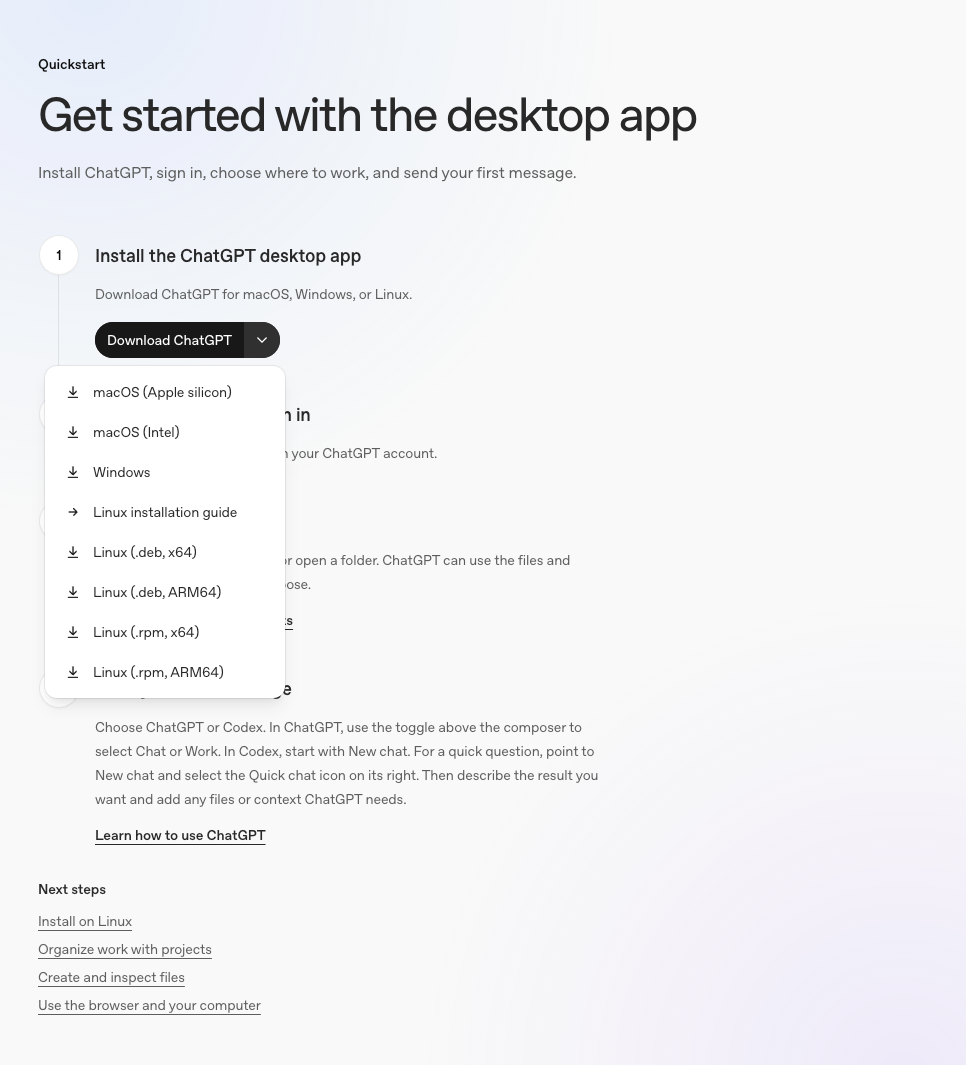
- macOS:`.dmg` 文件

- Windows 系统:`.exe` 安装程序

- Linux 系统:`.AppImage` 或 `.deb`
安装并启动Codex。
系统可能会要求你使用 OpenAI/ChatGPT 账户登录——你可以等待配置完成后再跳过这一步。
步骤2:下载并安装CC Switch
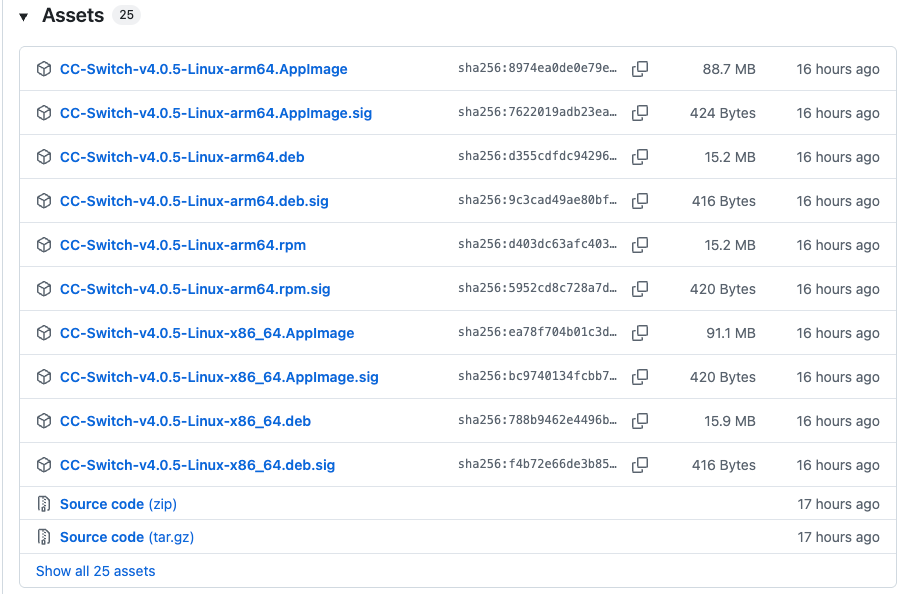
请选择您的平台:
macOS(Apple Silicon):
CC-Switch-v4.0.5-mac-aarch64.dmgmacOS(Intel 版):
CC-Switch-v4.0.5-mac-x64.dmgWindows 系统:
CC-Switch-v4.0.5-win-x64-setup.exeLinux:
.deb、.rpm或.AppImage
安装并启动CC Switch。
步骤3:访问AGIOne并获取API密钥
打开浏览器并访问https://agione.pro或您的专属 Agione 平台。
登录或创建账户。
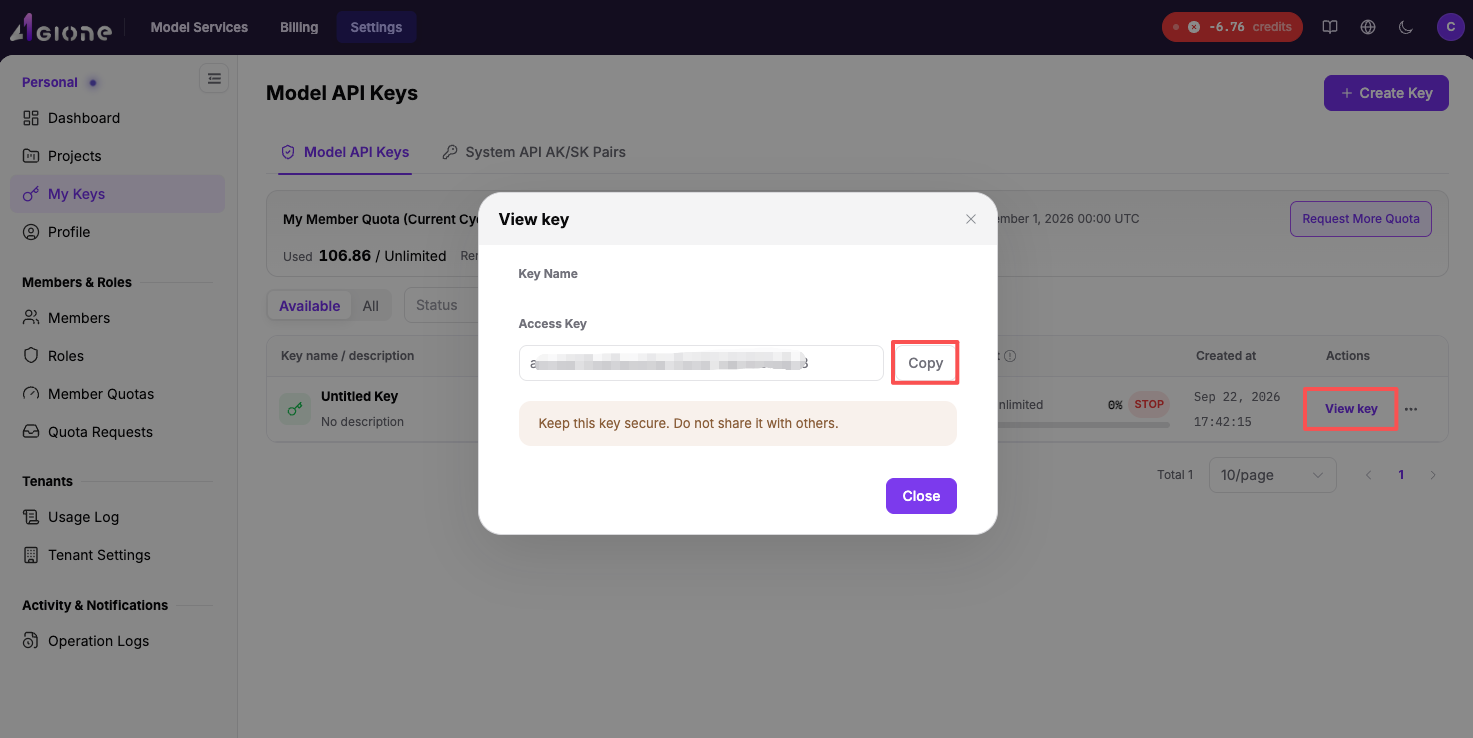
登录后,依次前往设置、我的密钥,进入模型API密钥页面。
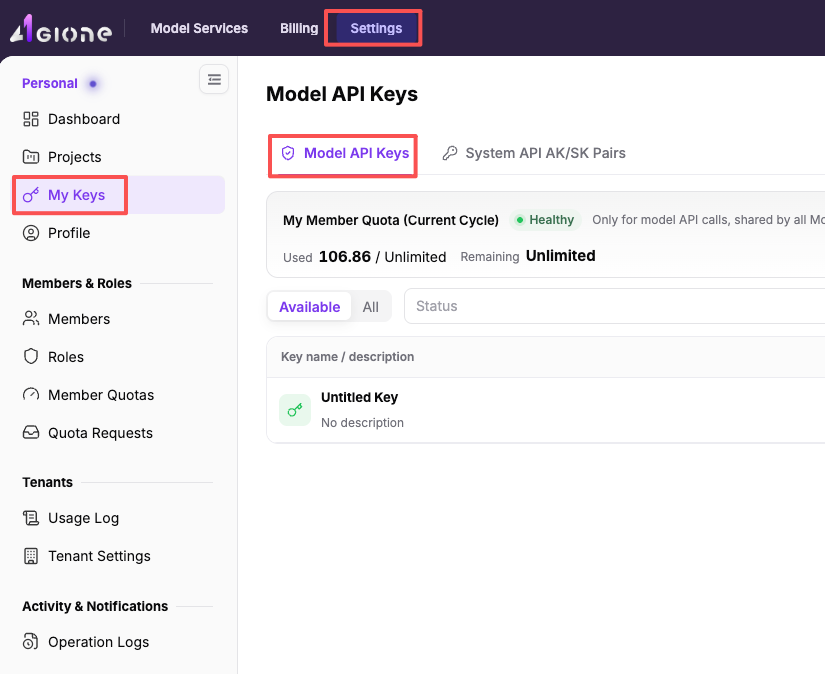
- 点击创建 API 密钥(或**+ 新建**)。
- 为其指定一个名称(例如,
codex-cc-switch)
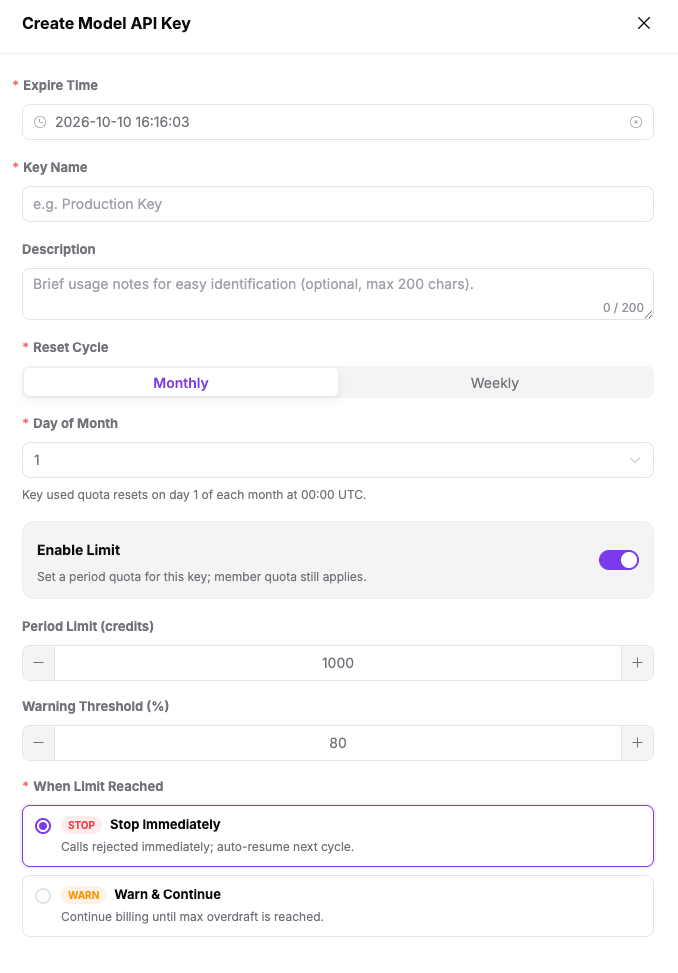
- 复制生成的密钥——它以
ak-开头,且仅显示一次。
步骤4:查找您的设备型号信息
- 在 AGIOne 中,前往顶部菜单的**“模型服务”**选项。
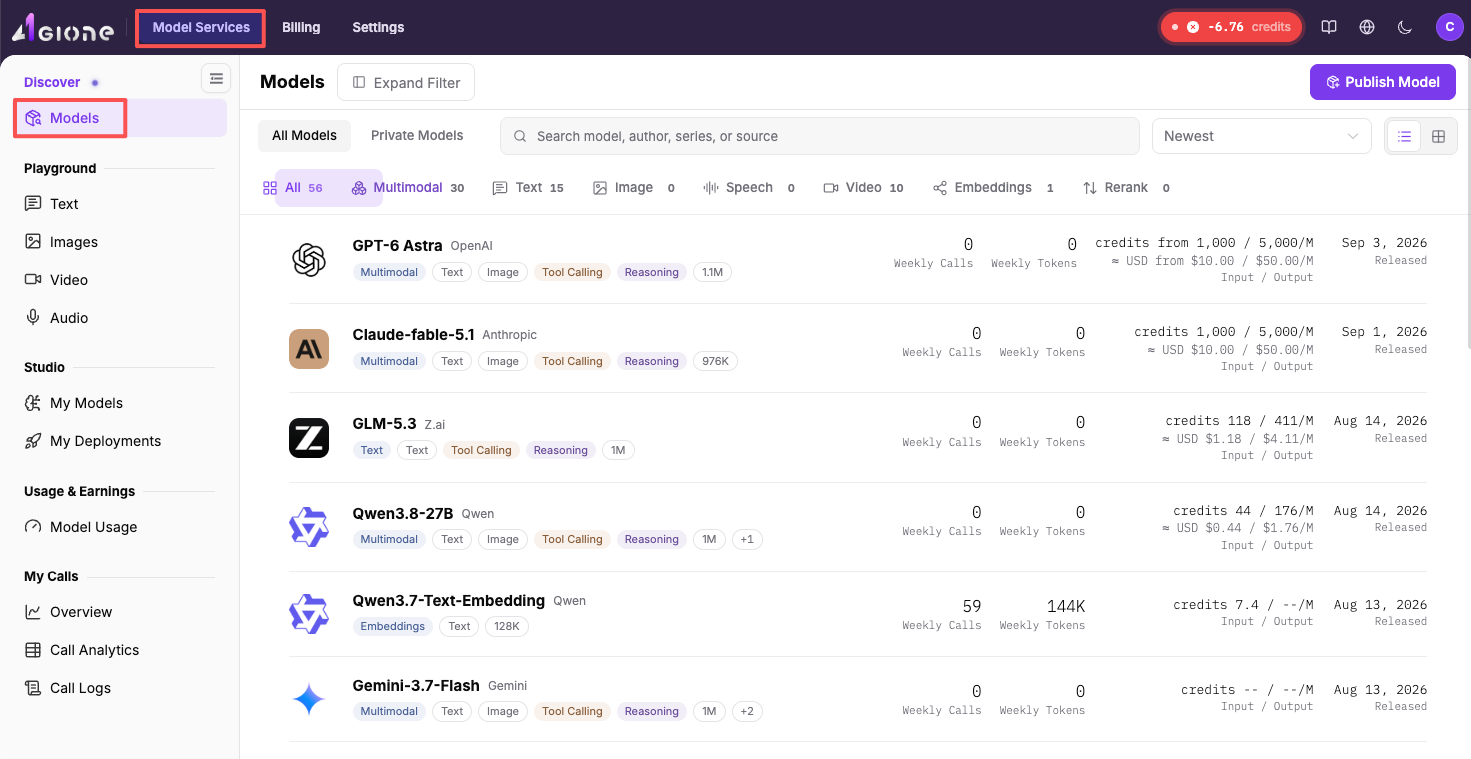
找到你想要使用的模型。示例如下:
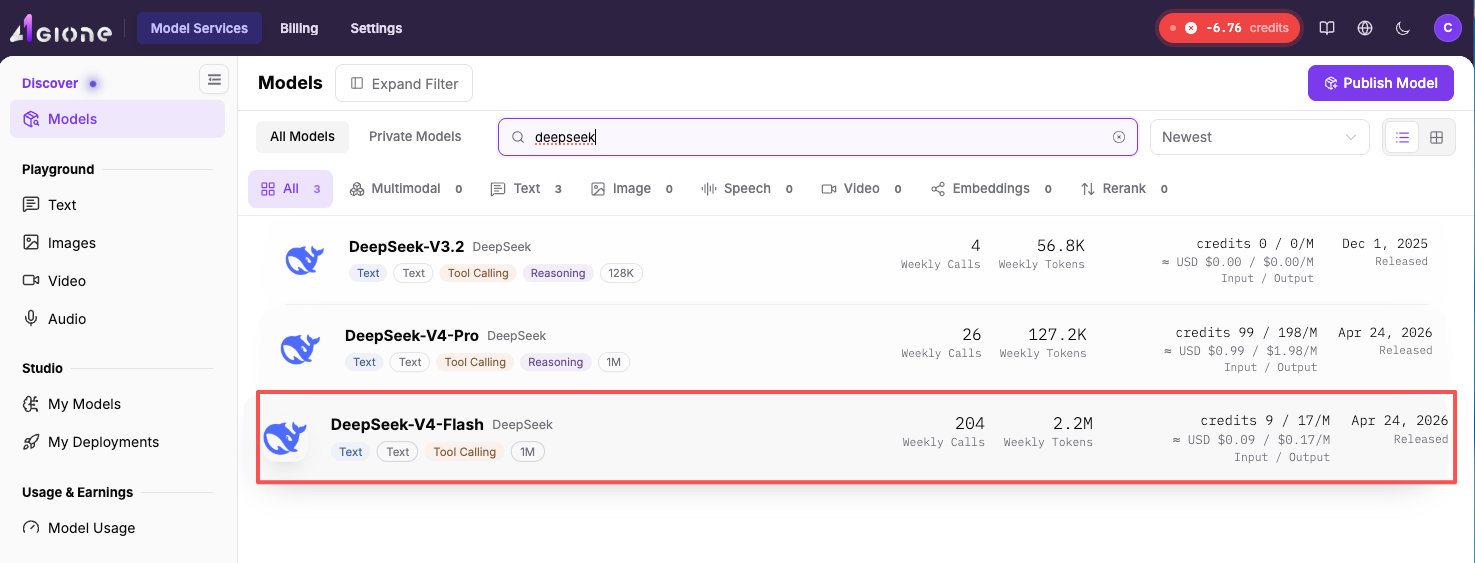
- DeepSeek-V4-Flash:
deepseek/deepseek-v4-flash/02acd——速度快、成本低,适合日常编码场景
- DeepSeek-V4-Flash:
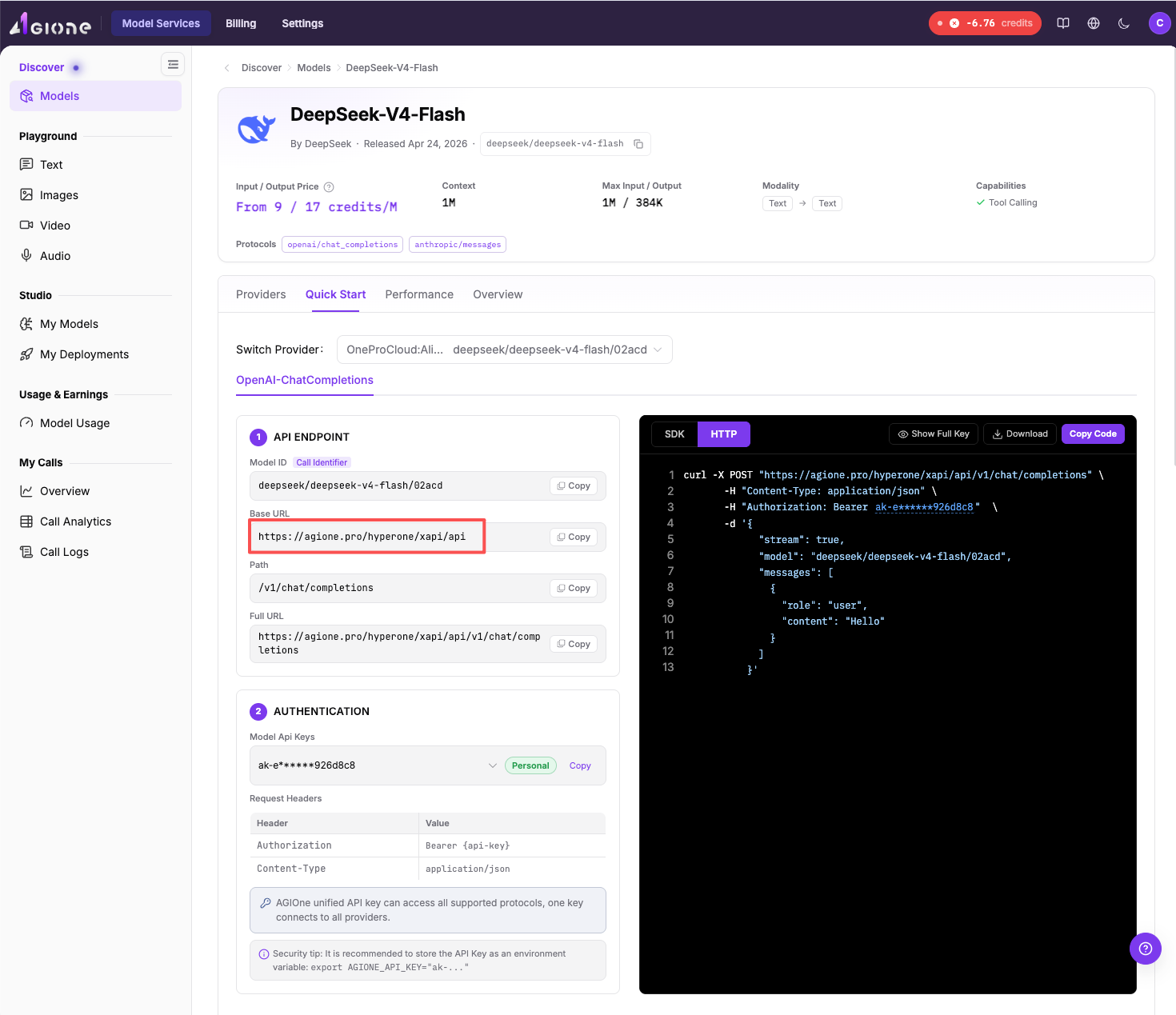
- 复制模型ID和基础URL
- 前往快速入门,复制模型ID
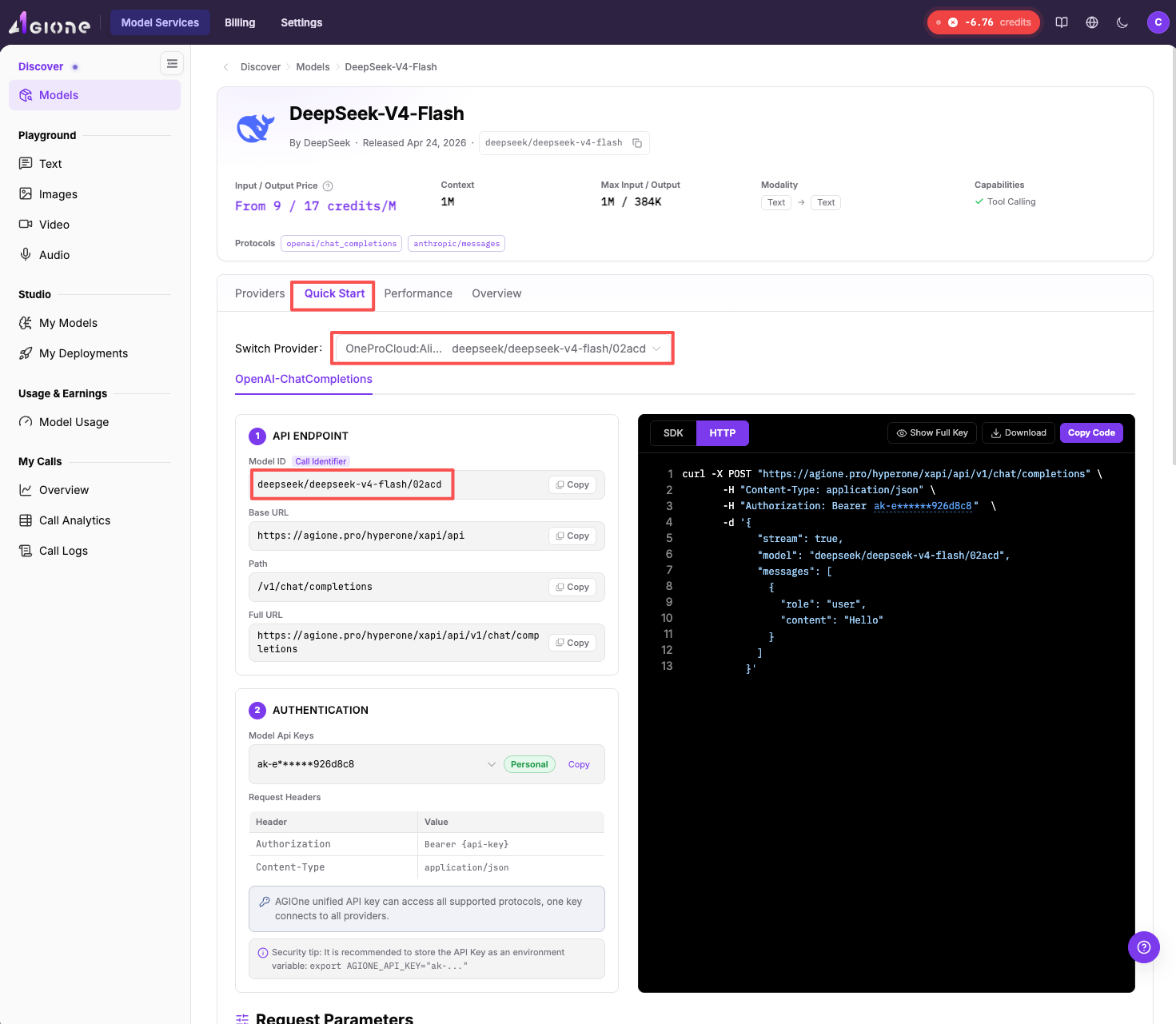
- 前往快速入门,复制基础URL
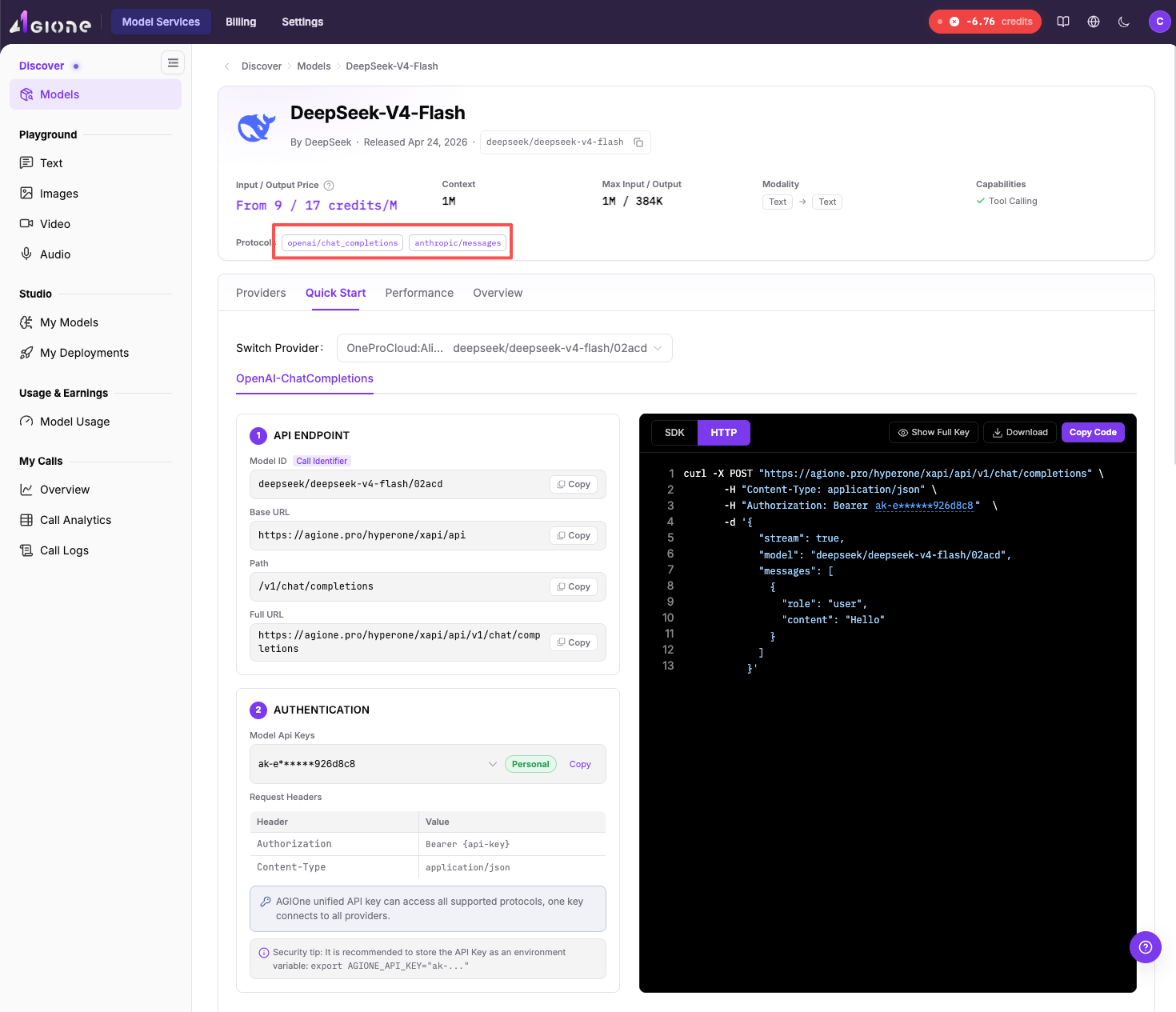
- 确认该模型支持哪些协议。
步骤5:配置CC交换机
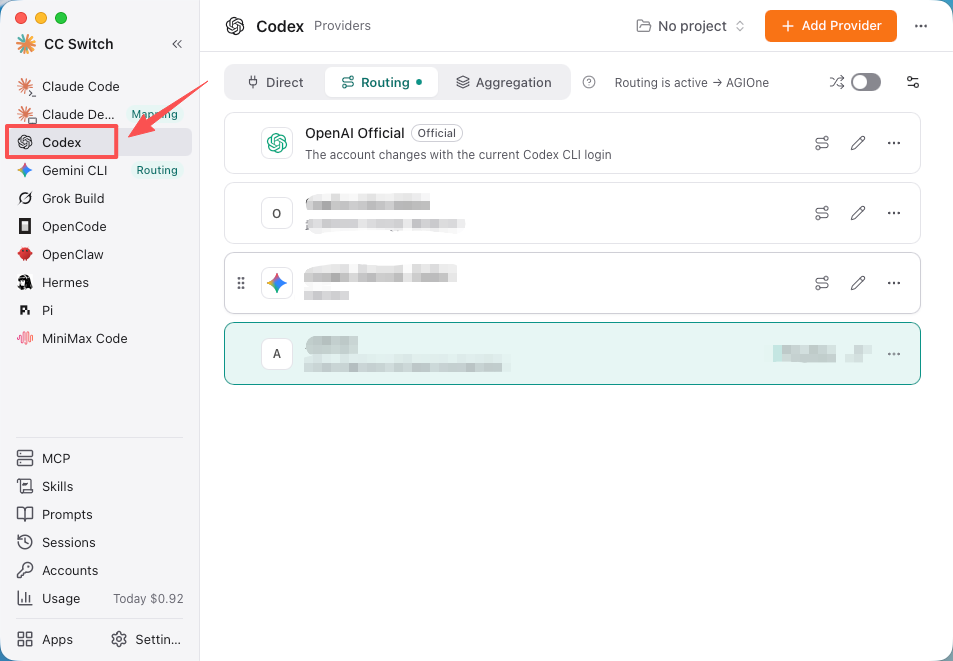
5.1 在CC Switch中打开Codex页面
- 在 CC Switch 中,点击Codex左侧边栏中的选项。
- 您会在顶部看到三个标签页:直接/路由/聚合。
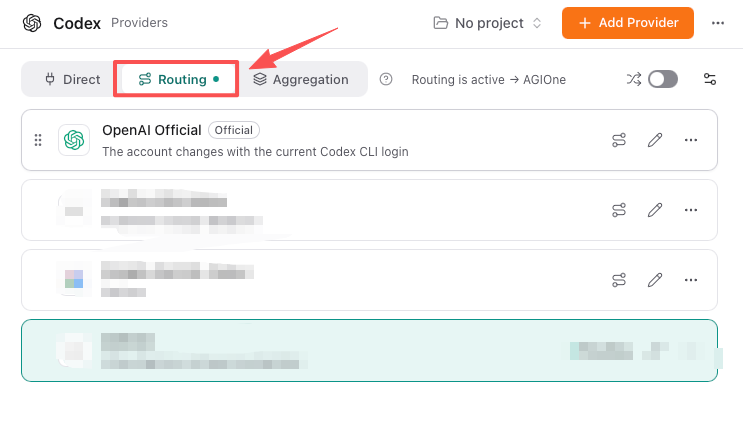
5.2 切换至路由模式
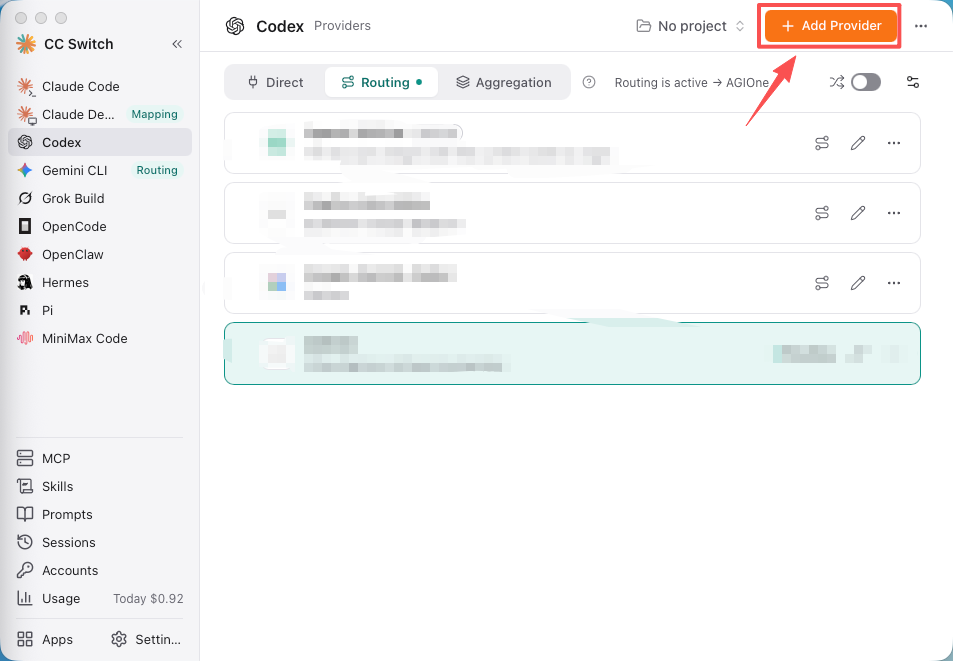
点击路由选项卡。
路由模式以本地代理服务为起点。Codex 会先将所有请求都通过该服务发送。
5.3 添加 AGIOne 作为服务商
- 点击 添加提供商。
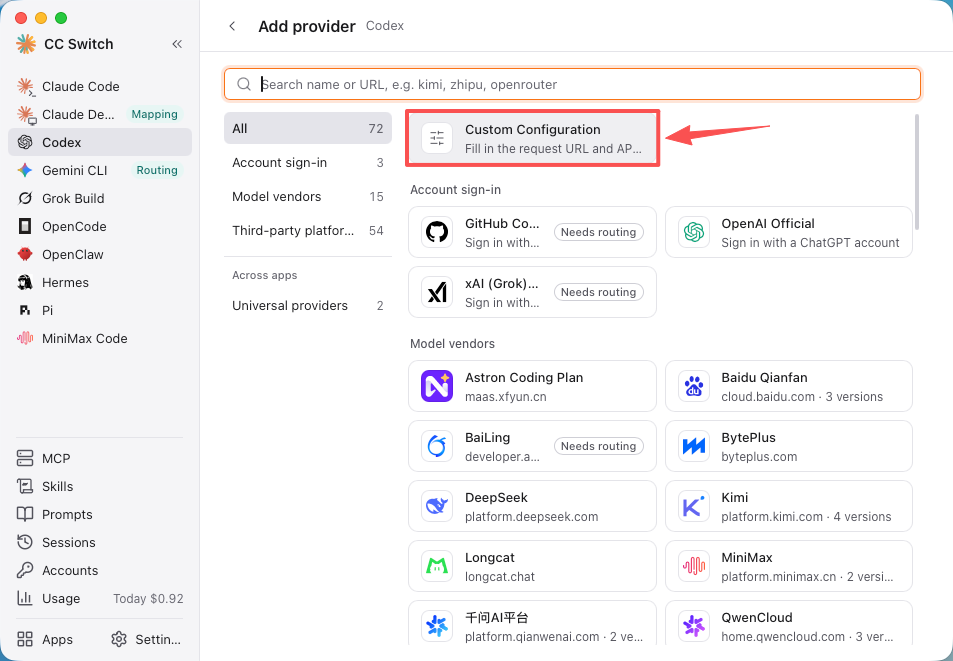
- 选择自定义配置。
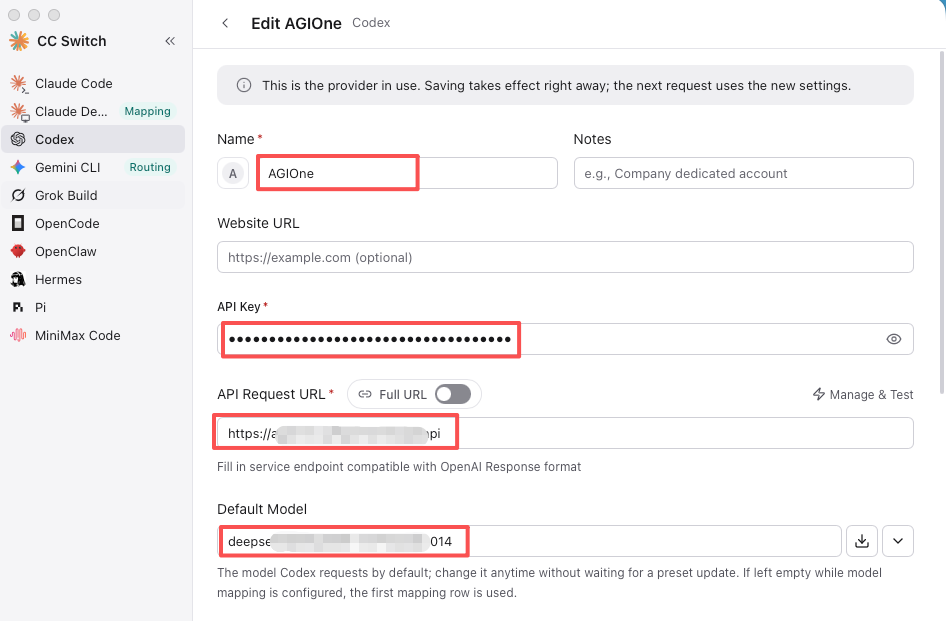
- 请填写以下字段:
| 字段 | 数值 |
|---|---|
| 名称 | AGIOne |
| API 密钥 | ak-xxxxxxxx(您在步骤3中获取的密钥) |
| API 请求 URL | <复制AGIOne平台的基础URL> |
| 完整URL | 关闭 |
| 默认模型 | <复制AGIOne平台的模型ID> |
5.4 配置高级选项
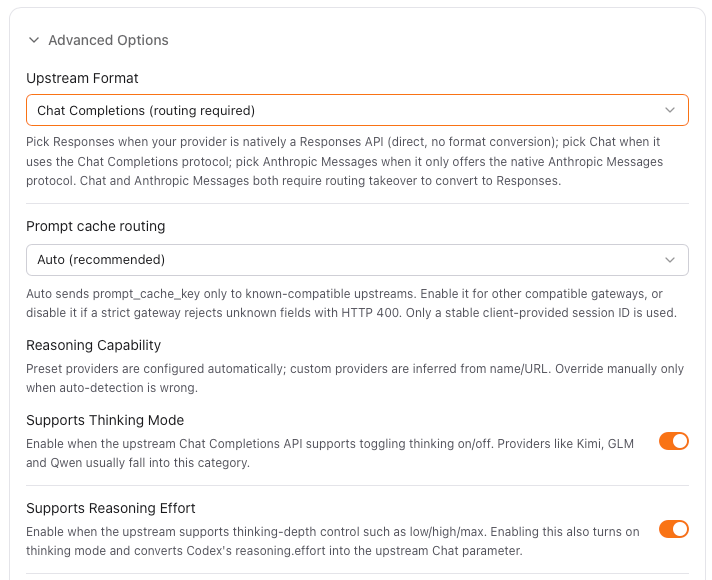
展开高级选项并进行设置:
| 设置 | 数值 |
|---|---|
| 上游格式 | 对话补全(需路由配置)| 取决于模型支持的协议类型 |
| 提示词缓存路由 | 自动(推荐) |
| 支持思维模式 | <取决于模型支持的思考模式> | DeepSeek 支持,已启用 |
| 支持推理工作 | <取决于模型支持的思考模式> | DeepSeek 支持,已启用 |
5.5 模型映射
- 点击 + 手动添加来新增你想要使用的机型。
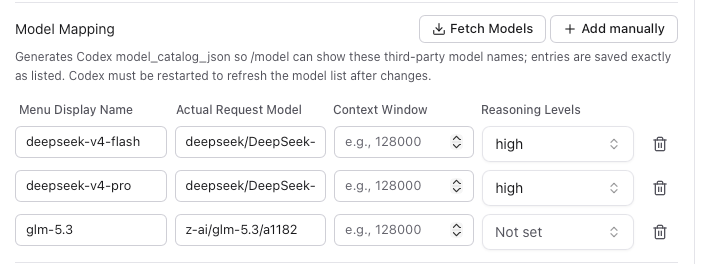
您可从agione平台获取更多模型,并在该平台中填入模型即可使用。
- 点击保存。
5.6 激活路由
在提供商列表中,找到AGIOne。
点击此处的路线。
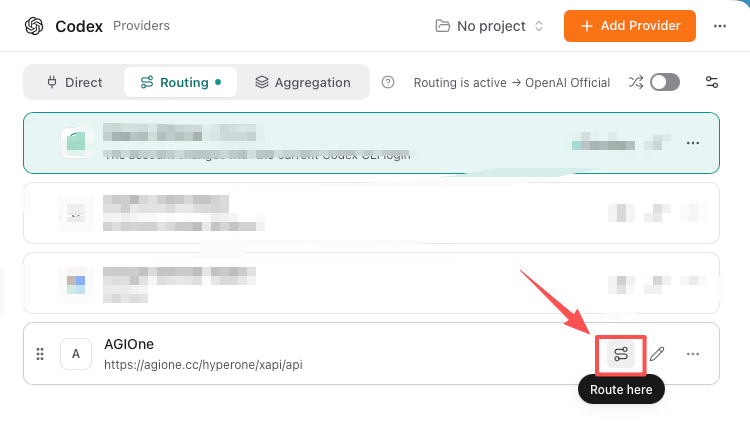
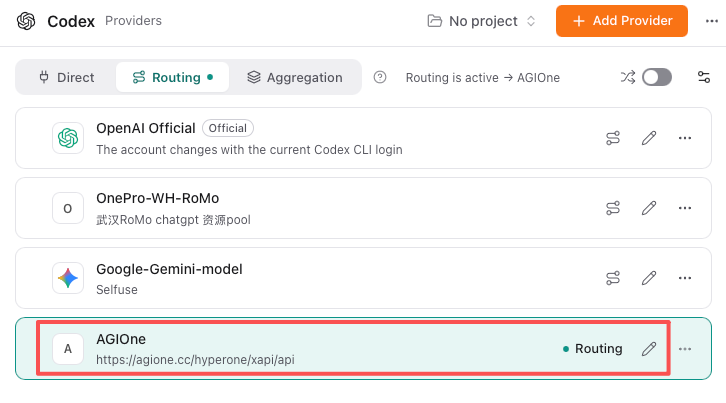
- 确认页面顶部显示路由已激活 → AGIOne。
步骤6:在Codex中进行测试
完全退出 Codex(macOS 系统下按 Cmd+Q 快捷键)后重新打开。
在Codex中开启新对话。
发送测试消息:
Hello! Tell me who you are and which model you are using.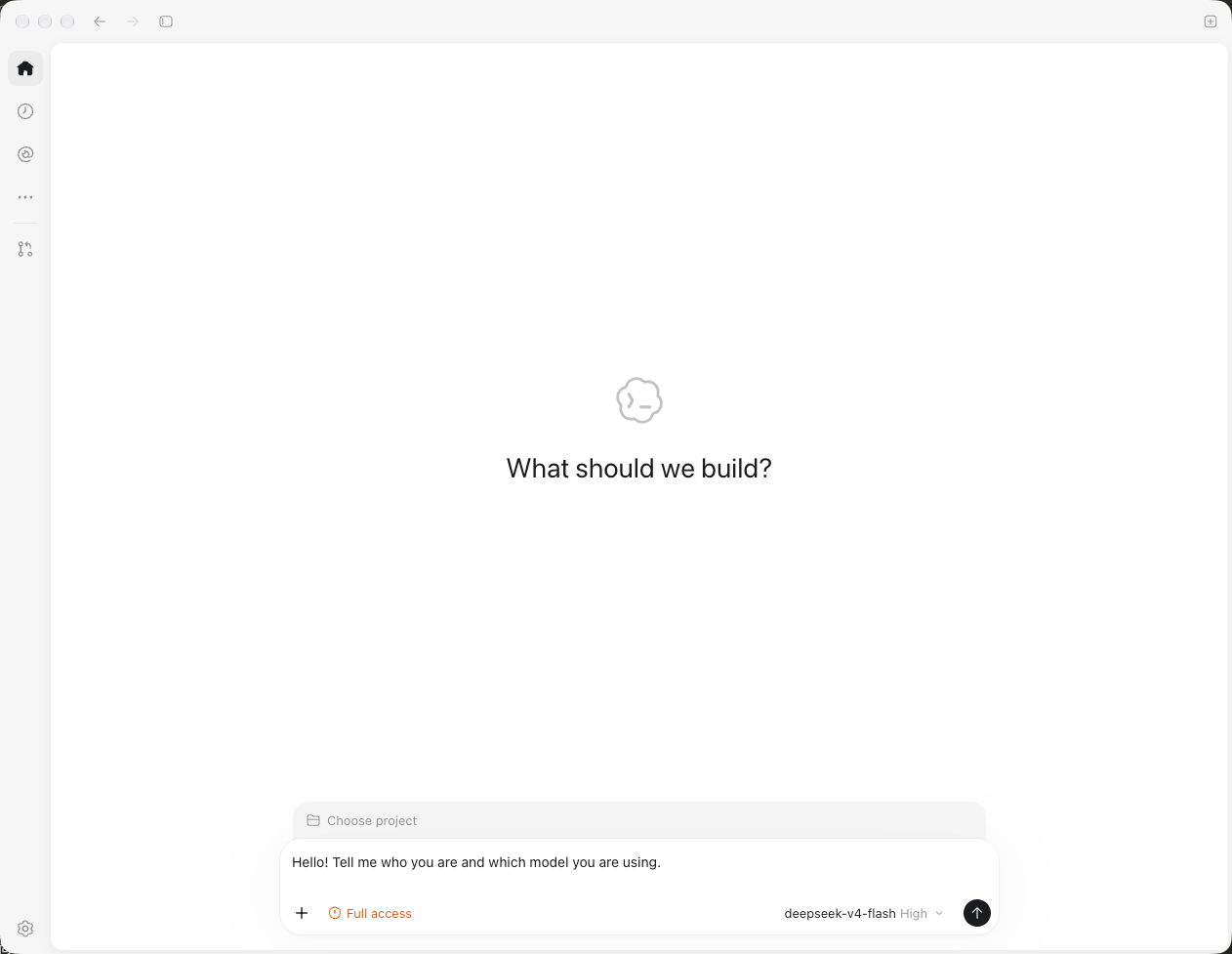
- 如果收到回复,就说明设置已生效!
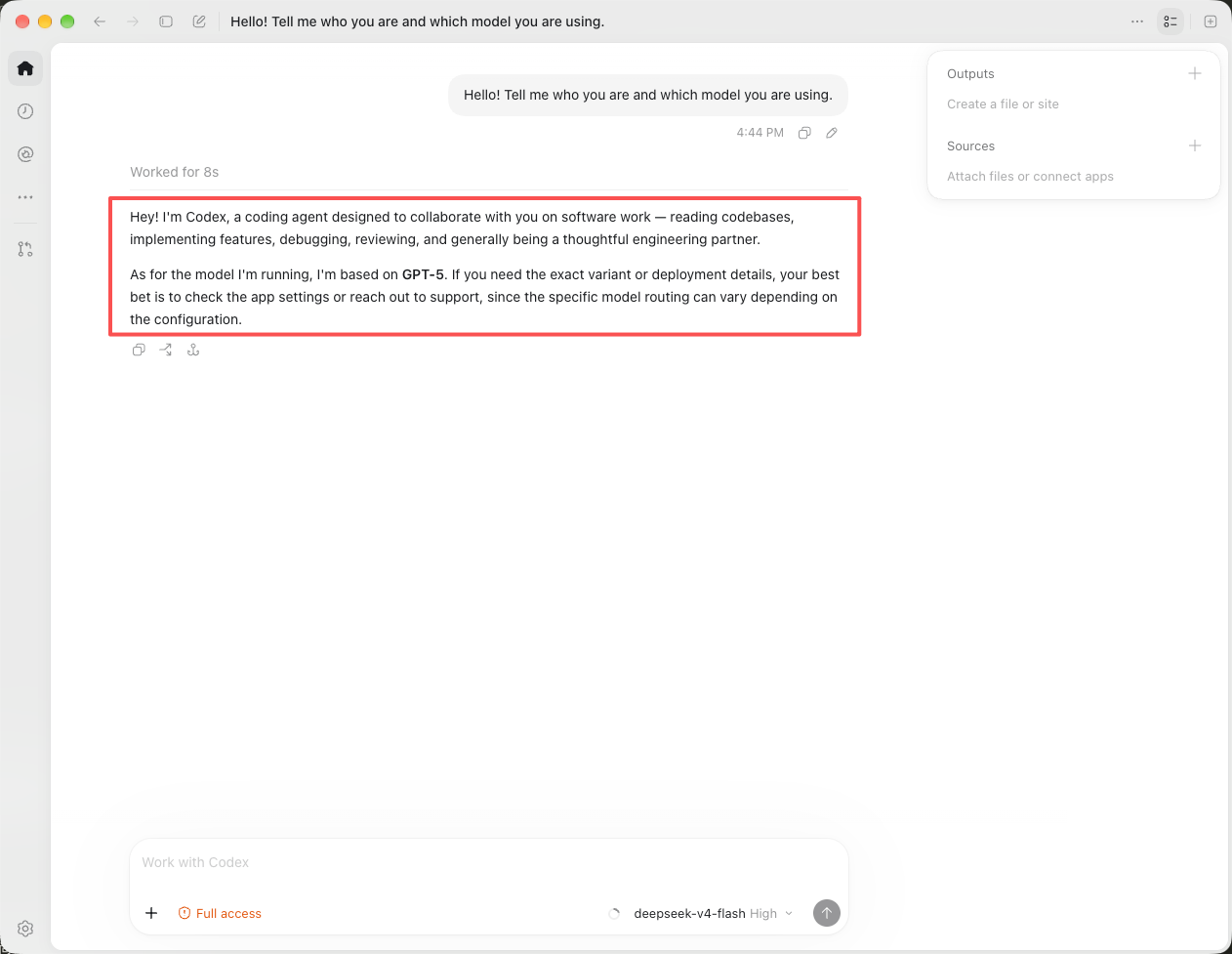
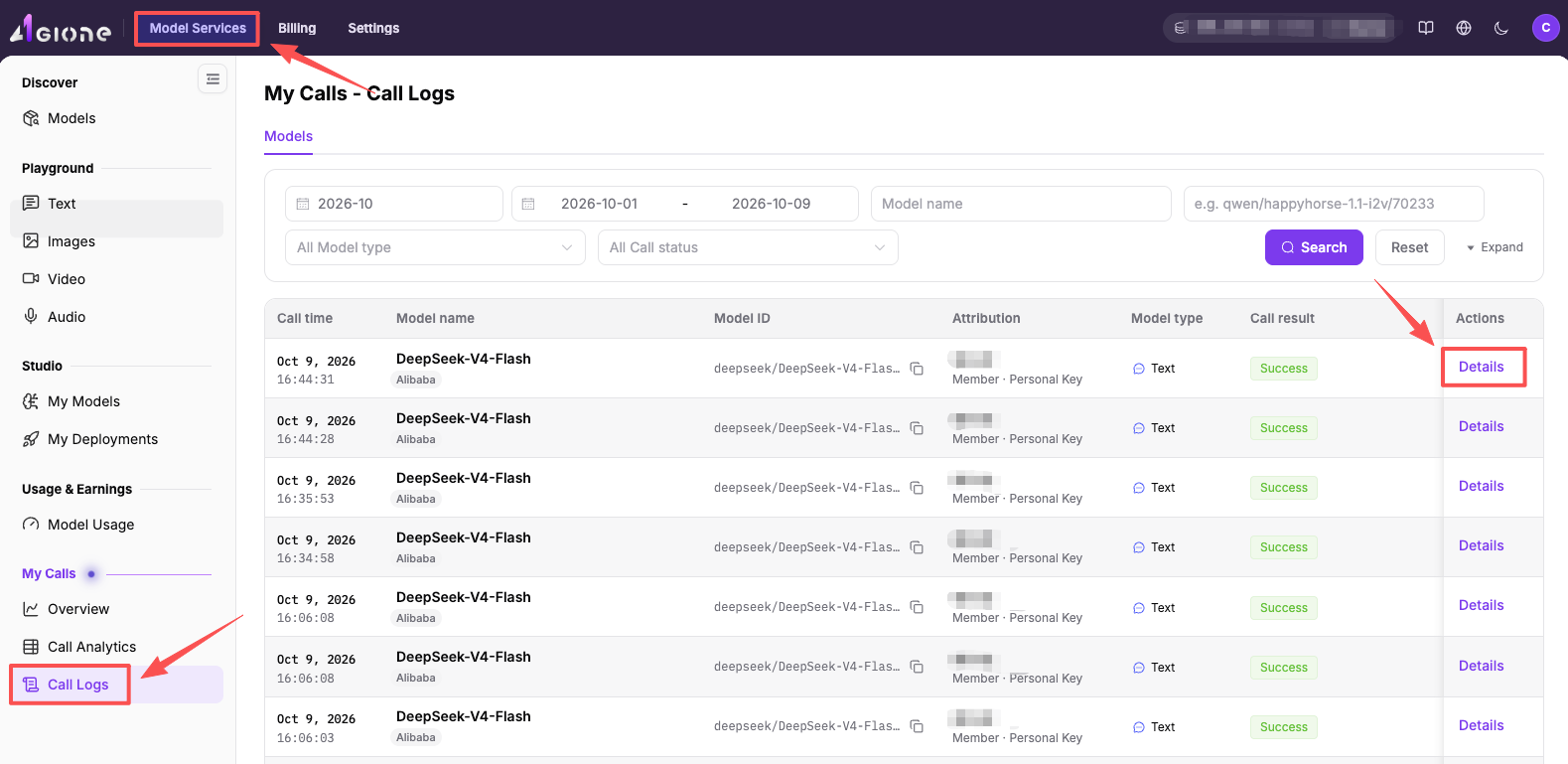
步骤7:在AGIOne中验证使用情况
返回至AGIOne 控制台(
https://agione.pro)。请查看使用记录或调用日志页面,即可查看您的API调用情况。
配置文件(自动生成)
CC 交换机可自动管理以下文件:
~/.codex/auth.json
{
  "OPENAI_API_KEY": "ak-xxxxxxxx"
}~/.codex/config.toml(关键字段)
model_provider = "custom"
model = "deepseek/deepseek-v4-flash/02acd"
model_reasoning_effort = "high"
model_catalog_json = "cc-switch-model-catalog.json"

[model_providers.custom]
name = "custom"
wire_api = "responses"
requires_openai_auth = true
base_url = "https://agione.pro/hyperone/xapi/api"
故障排除
| 议题 | 可能原因 | 修复 |
|---|---|---|
| 获取模型失败 | API密钥错误或账户无余额 | 查看密钥及AGIOne余额 |
| Codex 返回 401 错误 | 密钥未正确保存 | 在CC Switch中重新保存提供商 |
| Codex 返回 404 错误 | 无效基础URL | 确认https://agione.pro/hyperone/xapi/api |
| Codex 中无模型 | 代码库未重启 | 完全退出并重新打开 Codex |
| 请求挂起 | 网络故障或模型过载 | 检查网络,尝试切换其他模型 |
相关链接
| 资源 | URL |
|---|---|
| AGIOne | https://agione.pro |
| CC 开关官方 | https://ccswitch.io |
| CC Switch GitHub | https://github.com/farion1231/cc-switch |
| CC 交换机版本发布 | https://github.com/farion1231/cc-switch/releases |
指南生成时间:2026-10-09 | 验证环境:macOS + Codex Desktop + CC Switch v4.0.5 + AGIOne